
Avtek TS 9 Mate G zamiast tablicy z projektorem — co można zachować?
Wymieniając tablicę interaktywną z projektorem na monitor, możesz zachować dotychczasowy sposób prowadzenia lekcji z komputera. Programy, prezentacje i materiały nadal uruchamiasz na komputerze. Monitor przejmuje wyświetlanie obrazu oraz obsługę dotykową, zastępując w tych zadaniach tablicę i projektor.
Avtek TS 9 Mate G daje dodatkowo możliwość samodzielnej pracy w Androidzie. W jednej sali można więc korzystać z dwóch rozwiązań: prowadzić lekcję z komputera z Windowsem albo używać aplikacji i narzędzi wbudowanych w monitor. Przy planowaniu wymiany warto ustalić również przekątną ekranu, sposób montażu i wyposażenie, które pozostanie w sali.
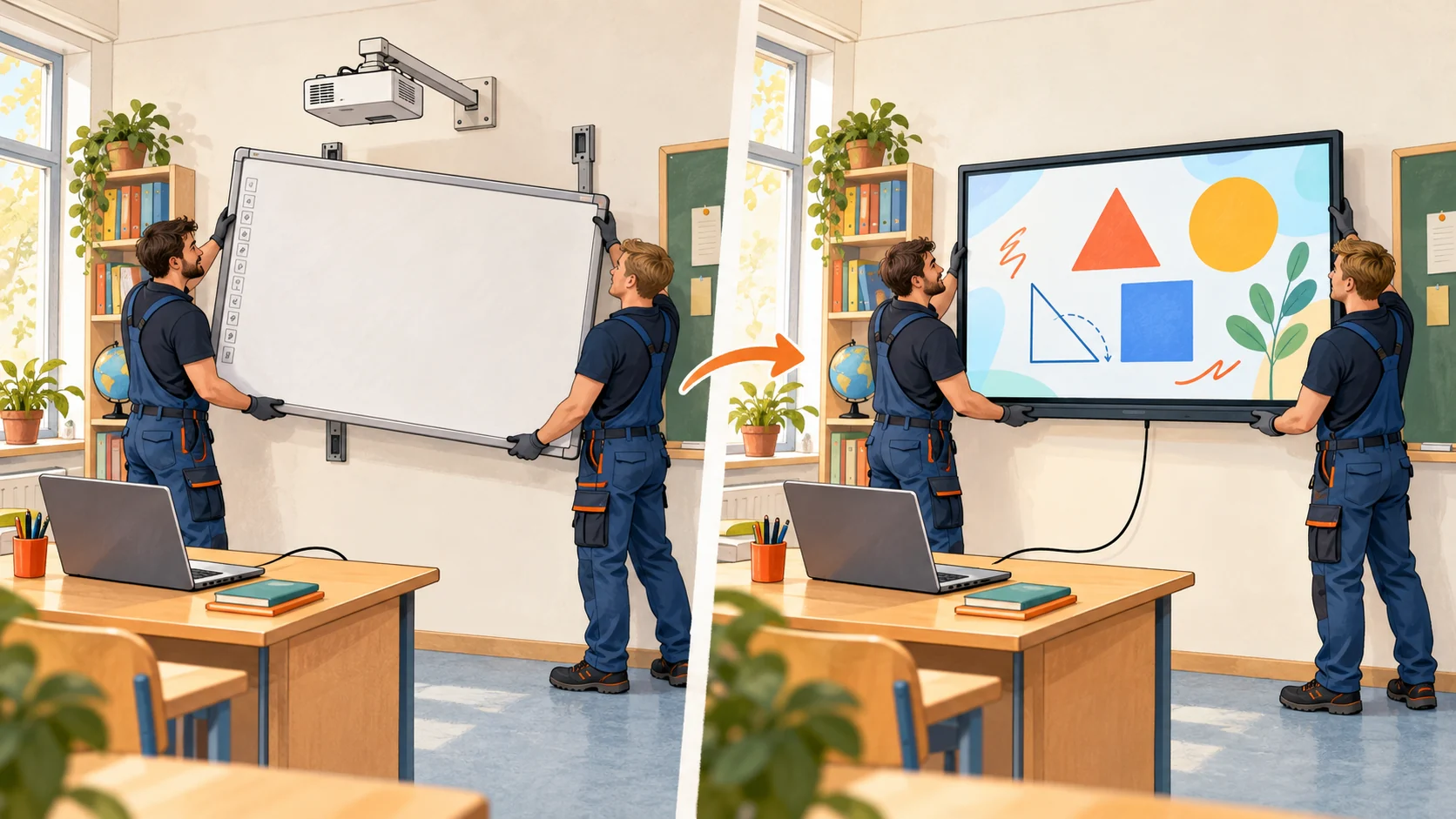
Co zmienia się po zastąpieniu tablicy monitorem?
W zestawie z tablicą interaktywną obraz wyświetla projektor. Monitor ma własny ekran, dlatego odpada ustawianie projektora względem powierzchni tablicy. Nauczyciel stojący przy ekranie nie zasłania też wiązki światła z projektora.
Avtek TS 9 Mate G oferuje obraz 4K i regulację jasności, dzięki czemu można dopasować ustawienia ekranu do warunków w sali.
Zmienia się również możliwość rozpoczęcia zajęć. Avtek TS 9 Mate G ma Android 16, dostęp do Google Play oraz aplikację Note do pisania i rysowania. Można więc korzystać z narzędzi monitora bez uruchamiania zewnętrznego komputera.
Obecność Androida nie zmienia możliwości korzystania z podłączonego komputera. Nauczyciel może wybrać źródło obrazu i pracować w Windowsie, a przy kolejnych zajęciach skorzystać samodzielnie z Note w monitorze.
Czy dotychczasowy komputer nauczyciela może zostać?
Tak. Po podłączeniu dotychczasowego komputera monitor Avtek pełni funkcję interaktywnego wyświetlacza. Programy nadal uruchamiane są na komputerze, a monitor pokazuje ich obraz i umożliwia obsługę dotykiem.
Nauczyciel może więc nadal korzystać z prezentacji, materiałów wydawnictw oraz programów, których używał z tablicą interaktywną. Nie trzeba przenosić ich do Androida ani zmieniać formatu tylko dlatego, że tablicę i projektor zastąpił monitor.
Przewodowe podłączenie komputera do TS 9 Mate G obejmuje dwa połączenia:
- HDMI przesyła obraz i dźwięk.
- USB podłączone do portu USB Touch monitora umożliwia sterowanie komputerem dotykiem z ekranu.
Po podłączeniu trzeba wybrać odpowiednie źródło obrazu. Sam HDMI nie zapewnia obsługi dotykowej komputera.
W tym modelu port USB-C monitora służy wyłącznie do danych. Przy planowaniu stanowiska nie należy zakładać, że zastąpi jednocześnie przewody obrazu i dotyku.
Osobny komputer OPS, instalowany w monitorze, jest opcją. Jego zakup warto rozważyć wtedy, gdy szkoła chce mieć komputer dostępny stale przy ekranie. Nie jest konieczny do korzystania z Androida ani do podłączenia posiadanego laptopa.
Co z prezentacjami i materiałami przygotowanymi do starej tablicy?
Sposób korzystania z materiałów zależy od tego, czy prowadzisz lekcję z komputera, czy samodzielnie w Androidzie monitora.
Z podłączonym komputerem z Windowsem otwierasz prezentacje, programy edukacyjne i przygotowane lekcje w dotychczasowych aplikacjach. To komputer odpowiada za ich działanie. Monitor wyświetla obraz i pozwala sterować komputerem dotykiem.
Bez zewnętrznego komputera, w Androidzie, korzystasz z aplikacji przeznaczonych dla tego systemu. Programy dla Windows nie uruchamiają się bezpośrednio w Androidzie monitora. Do pracy z materiałami możesz wykorzystać między innymi Note, które obsługuje import obrazów oraz plików PDF i SVG, a także pisanie, rysowanie i zapisywanie projektu.
Przykładowo nauczyciel może zaimportować kartę pracy w PDF, a następnie wspólnie z uczniami dopisywać rozwiązania lub zaznaczać fragmenty ilustracji. To sposób na wykorzystanie posiadanych materiałów podczas pracy bez zewnętrznego komputera.
Jeśli chcesz wykorzystać slajdy z PowerPointa w Note bez podłączania komputera, możesz przygotować ich wersję PDF. Zachowa ona układ slajdów, ale będzie statyczna. Animacje i pozostałe funkcje prezentacji wykorzystasz, otwierając oryginalny plik w PowerPoincie na podłączonym komputerze.
Przygotowanie PDF jest więc opcją do samodzielnej pracy w Androidzie. Przy lekcji prowadzonej z komputera możesz pozostać przy dotychczasowej prezentacji. Zachowaj plik źródłowy do dalszej edycji, a przygotowaną kopię PDF obejrzyj po imporcie do Note.
Avtek 65, 75 czy 86 cali w miejscu dotychczasowej tablicy?
Przy wymianie zestawu zacznij od pomiaru obrazu, który faktycznie wyświetla obecny projektor. Szerokość całej tablicy nie musi odpowiadać szerokości wykorzystywanego obrazu.
Znaczenie mają także proporcje. Jeżeli obecny zestaw wyświetla obraz 4:3, przejście na ekran 16:9 zmieni jego kształt. Podobna przekątna może oznaczać inną wysokość i szerokość pola roboczego.
Seria TS 9 Mate G obejmuje trzy warianty. Poniższe wymiary pozwalają porównać je z rzeczywistym obrazem w sali:
| Wariant monitora | Szerokość × wysokość obrazu |
|---|---|
| Avtek TS 9 Mate G 65″ | 142,8 × 80,4 cm |
| Avtek TS 9 Mate G 75″ | 165,0 × 92,8 cm |
| Avtek TS 9 Mate G 86″ | 189,5 × 106,6 cm |
To wymiary aktywnego obrazu podane przez producenta. Przy planowaniu miejsca montażu trzeba uwzględnić również obudowę urządzenia.
Dobierając przekątną, weź pod uwagę czytelność zwykłej karty pracy z najdalszych miejsc oraz wysokość, na której uczniowie będą pisać. Warto też sprawdzić, ile miejsca pozostanie na tradycyjną tablicę, jeśli nauczyciele nadal chcą z niej korzystać.
Opis serii i wskazówki dotyczące wyboru znajdziesz na stronie monitorów interaktywnych Avtek. W kartach poszczególnych modeli sprawdzisz szczegółowe parametry i ofertę.
Czy można wykorzystać stare przewody, uchwyt lub stojak?
Dotychczasową instalację należy ocenić pod kątem nowego urządzenia. Część elementów może zostać, ale sam fakt, że działały z tablicą i projektorem, nie potwierdza ich przydatności do monitora.
Przewody. Sprawdź ich złącza, stan, długość i przebieg. Po usunięciu projektora punkt podłączenia obrazu może znaleźć się w innym miejscu. Istniejące HDMI i USB warto przetestować w docelowym połączeniu, z komputerem, który będzie używany podczas zajęć.
Uchwyt lub stojak. Potrzebna jest zgodność z masą i wymiarami monitora oraz rozstawem otworów mocujących, określanym jako VESA. Dotyczy to również stojaków i podnośników używanych wcześniej z tablicą. Instrukcja Avteka wymaga mocowania odpowiedniego do gabarytów i ciężaru urządzenia.
Miejsce na ścianie. Wysokość ekranu trzeba dopasować do użytkowników oraz widoczności z sali. Warto wcześniej ustalić położenie gniazd i przewodów, a także sprawdzić, co pozostanie widoczne po zdjęciu starego zestawu.
W ramach naszej oferty można ustalić demontaż tablicy i projektora, przygotowanie miejsca pod nowe mocowanie, montaż monitora oraz jego podłączenie i uruchomienie. Zakres prac dobieramy do istniejącej instalacji. Szczegóły opisujemy na stronie montażu monitorów interaktywnych, w tym Avtek.
Co sprawdzić przed pierwszą lekcją?
Po instalacji sprawdź połączenie komputera z monitorem: obraz, dźwięk i reakcję na dotyk. To kontrola podłączenia oraz ustawień urządzenia. Jeżeli zajęcia mają odbywać się w Androidzie, zaimportuj przykładową kartę pracy do Note i zapisz naniesione notatki.
Sprawdź też czytelność materiałów z miejsc uczniów. Drobny tekst może wymagać powiększenia lub zmiany układu slajdu niezależnie od wybranej przekątnej.
Dobrze, aby nauczyciele potrafili samodzielnie przełączyć źródło obrazu, wrócić do Androida i odnaleźć zapisane pliki. To czynności, które będą wykonywali na co dzień po wymianie sprzętu.
Planujesz wymianę tablicy z projektorem na Avteka?
Do przygotowania propozycji wystarczy na początek kilka informacji: zdjęcie obecnego zestawu i ściany, miejscowość oraz informacja, czy planujesz pracę z komputerem, w Androidzie czy w obu wariantach. Jeśli rozważasz konkretną przekątną — 65, 75 lub 86 cali — dopisz ją w zapytaniu.
Na tej podstawie możemy ustalić zakres wymiany i przygotować ofertę na monitor oraz montaż. Wskaż również wyposażenie, które chcesz zachować: komputer, stojak, wizualizer lub inne urządzenia. Pozwoli to uwzględnić je przy planowaniu nowego zestawu.