SMART Lumio w szkole — co to jest, jak działa i ile kosztuje?
Aktualizacja: 25 października 2026 r.
SMART Lumio to platforma edukacyjna firmy SMART Technologies, w której przygotujesz lekcję, udostępnisz zadania uczniom i zobaczysz ich odpowiedzi. Działa w przeglądarce, więc możesz zacząć bez instalowania programu na komputerze.
Masz już prezentację, plik PDF albo materiał z SMART Notebook? Możesz wykorzystać go w Lumio i dodać pytania, ćwiczenia oraz pracę w grupach. Podczas zajęć uczniowie rozwiązują zadania, a Ty sprawdzasz, co rozumieją i do czego warto wrócić.
SMART Lumio w skrócie
- Czy Lumio jest płatne?
- Free jest bezpłatny i ma limit zapisanych materiałów. Standard i Spark to plany płatne. Porównaj plany i ceny.
- Czy jest po polsku?
- Tak. Menu i przyciski programu mogą być wyświetlane po polsku.
- Czy potrzebuję monitora SMART?
- Nie. Możesz korzystać z Lumio na komputerze lub tablecie z przeglądarką i internetem.
- Czy uczniowie potrzebują płatnych licencji?
- Nie. Uczniowie dołączają do lekcji bez kupowania własnego płatnego dostępu.
Logowanie nauczyciela otwiera się w nowej karcie · Dołączanie ucznia otwiera się w nowej karcie

Jak SMART Lumio pomaga podczas lekcji?
Wyobraź sobie lekcję o obiegu wody. Zaczynasz od kilku slajdów, a potem zadajesz krótkie pytanie. Uczniowie odpowiadają na swoich urządzeniach. W ich pracach dostrzegasz, że część klasy myli parowanie ze skraplaniem — masz więc konkretny punkt do wspólnego wyjaśnienia.
Następnie zespoły opisują etapy obiegu, a na koniec każdy rozwiązuje krótkie zadanie sprawdzające. W jednej lekcji łączysz prezentację, samodzielne myślenie, współpracę i rozmowę o odpowiedziach.
Możesz przełączać strony lekcji dla całej klasy albo pozwolić uczniom samodzielnie przechodzić przez materiał. Dzięki temu jedno zadanie wykonujecie razem, a inne każdy rozwiązuje w swoim tempie.
Co można robić w Lumio?
Najważniejsze funkcje łatwo odnieść do codziennych zadań nauczyciela:
- Wykorzystać własne materiały. Dodaj PDF, prezentację PowerPoint lub plik SMART Notebook. Po połączeniu Lumio z Dyskiem Google możesz dodawać również zapisane tam dokumenty i prezentacje.
- Przygotować gry i ćwiczenia. Ułóż quiz, dopasowywanie, sortowanie lub porządkowanie odpowiedzi. Gotowe szablony pomagają zacząć bez projektowania całej aktywności od podstaw.
- Dać każdemu uczniowi własną kartę pracy. Każda osoba rozwiązuje zadanie na swoim urządzeniu, a Ty widzisz jej odpowiedzi i możesz dopisać wskazówki. Ta funkcja nazywa się Handout.
- Zorganizować pracę zespołów. Uczniowie z jednej grupy dodają rozwiązania, rysunki lub notatki do wspólnej strony widocznej na ich urządzeniach. Służy do tego Group Workspace.
- Zebrać pomysły klasy. Uczniowie wpisują krótkie odpowiedzi, które pojawiają się na wspólnej tablicy. Możecie je potem porównać i uporządkować. Służy do tego funkcja Shout it Out!
- Sprawdzić rozumienie tematu. Krótkie pytania i podgląd pracy pokazują, które zagadnienia wymagają jeszcze omówienia.
- Pokazać doświadczenia i wykresy. Do lekcji dodasz filmy, interaktywne symulacje edukacyjne PhET oraz kalkulator Desmos do rysowania i analizowania wykresów.
Na początek wystarczy jedno ćwiczenie: krótkie pytanie o wcześniejszą wiedzę uczniów, zebranie pomysłów albo zadanie podsumowujące temat.
Komu pomaga Lumio?
Z Lumio mogą korzystać nauczyciele różnych przedmiotów i etapów edukacji. Na matematyce można porównać sposoby rozwiązania problemu, na języku polskim zebrać argumenty do dyskusji, a na przyrodzie połączyć symulację z zapisem obserwacji.
Zadania możesz uzupełnić krótką instrukcją, grafiką lub nagraniem głosowym, dopasowując sposób przekazania treści do potrzeb klasy.
Czytnik immersyjny to narzędzie, które m.in. czyta tekst na głos. Uczeń może dzięki temu odsłuchać polecenie. Funkcja nie obejmuje jednak wszystkich zadań: nie odczytuje tekstu z ilustracji ani stron zaimportowanych z PDF, PowerPoint lub Google Slides. Przed zajęciami sprawdź jej działanie na przygotowanym materiale.
AI w Lumio — pomoc w przygotowaniu lekcji
AI Assist to wbudowana w Lumio pomoc oparta na sztucznej inteligencji. Może przygotować propozycję lekcji, pytania do quizu lub dodatkowe ćwiczenia. Podajesz temat lub cel zajęć, klasę i język materiału — możesz wybrać polski.
Otrzymany materiał możesz edytować: poprawić polecenia, zmienić pytania i dopasować trudność do uczniów. Przed zajęciami sprawdź fakty, proponowane odpowiedzi oraz zgodność zadania z tym, czego chcesz nauczyć.
Taką weryfikację można też przeprowadzić wspólnie z uczniami jako ćwiczenie z krytycznego myślenia. Więcej przykładów opisujemy w poradniku o pracowni AI w szkole.
Ile kosztuje SMART Lumio? Free, Standard i Spark
Lumio ma bezpłatny plan Free oraz dwa płatne plany: Standard i Spark. Przy wyborze warto sprawdzić, ile lekcji chcesz przechowywać, jak zamierzasz korzystać z AI i czy nauczyciele będą wspólnie przygotowywać materiały.
W oficjalnym cenniku producenta dla USA indywidualny plan Standard kosztuje 59 USD rocznie, przed podatkami. Ofertę dla polskiej szkoły przygotowujemy na podstawie wybranego planu, liczby nauczycieli i czasu, przez jaki mają korzystać z płatnej wersji.
W Interaktywnych Pracowniach możesz zamówić licencje Lumio dla siebie lub placówki. Ceny mogą ulec zmianie — zapytaj nas o aktualną ofertę SMART Lumio.
| Co porównujemy? | Free | Standard | Spark |
|---|---|---|---|
| Zapisywanie lekcji i pracy uczniów | Łącznie 20 lekcji i sesji; wyjaśnienie poniżej | Bez limitu zapisanych lekcji i sesji | Bez limitu zapisanych lekcji i sesji |
| Lekcje, gry i współpraca uczniów | Tak | Tak | Tak |
| AI Assist | Ograniczony dostęp | Rozszerzony dostęp | Pełny dostęp |
| Jednoczesna edycja lekcji przez nauczycieli | Nie | Nie | Tak |
| Cena | Bezpłatnie | Zapytaj o ofertę | Zapytaj o ofertę |
Przesuń tabelę w bok, aby porównać wszystkie plany.
Jak działa limit w wersji Free?
W bezpłatnym Lumio możesz mieć łącznie 20 zapisanych lekcji i sesji. Program liczy dwa rodzaje zapisów:
- Przygotowana lekcja, czyli plik — np. zestaw slajdów i ćwiczeń o obiegu wody, który zapisujesz na swoim koncie.
- Sesja, czyli osobna kopia lekcji do pracy z uczniami — powstaje, gdy rozpoczynasz nowe zajęcia lub udostępniasz lekcję do samodzielnego wykonania. W tej kopii zapisują się odpowiedzi uczniów.
Przykład: przygotowujesz jedną lekcję o obiegu wody. Następnie rozpoczynasz z nią osobne, nowe zajęcia dla klasy 4A i dla klasy 4B. Masz wtedy 1 przygotowaną lekcję + 2 sesje = 3 z dostępnych 20 pozycji. Odpowiedzi wszystkich uczniów z danych zajęć mieszczą się w jednej sesji.
Producent opisuje ten limit jako 100 MB, ponieważ każdy plik lub sesję liczy jako 5 MB.
Wspólne materiały dla nauczycieli. Biblioteka współdzielona to zbiór lekcji, z którego korzystają zaproszone osoby. W planie Spark nauczyciele mogą tworzyć takie zbiory i jednocześnie poprawiać tę samą lekcję. Osoby z Free lub Standard mogą dołączyć do udostępnionej biblioteki i zapisywać kopie materiałów na swoich kontach.
Dostęp do AI. W cenniku producent rozróżnia trzy poziomy dostępu, ale nie podaje, ile lekcji lub ćwiczeń można wygenerować w każdym planie. Szczegóły dla wybranej licencji potwierdzimy przy wycenie.
Jaki plan wybrać?
- Free: gdy chcesz wypróbować Lumio lub wystarcza Ci niewielka liczba zapisanych lekcji.
- Standard: gdy regularnie przygotowujesz materiały i chcesz zachowywać więcej lekcji oraz sesji.
- Spark: gdy nauczyciele chcą jednocześnie pracować nad lekcjami i gromadzić wspólne materiały.
Płatny dostęp kupuje się dla nauczycieli korzystających z programu. Szkoła może wybrać Standard albo Spark, zależnie od potrzeb zespołu.
Lumio — logowanie nauczyciela i dołączanie uczniów
Pierwszą lekcję najlepiej przygotować z krótkiego materiału, który dobrze znasz.
- Zaloguj się jako nauczyciel. Otwórz logowanie do SMART Lumio otwiera się w nowej karcie i skorzystaj z konta SMART oraz dostępnej metody logowania, np. Google lub Microsoft. Jeśli szkoła kupiła Ci licencję, użyj adresu przypisanego do tej licencji.
- Dodaj materiał. Wczytaj własną prezentację lub PDF albo wybierz gotową lekcję dostępną w Lumio. Do pierwszej próby dodaj jedno pytanie lub ćwiczenie.
- Rozpocznij lekcję z klasą. Otwórz przygotowaną lekcję i rozpocznij nowe zajęcia. Udostępnij uczniom kod klasy, kod QR lub link do dołączenia.
- Zaproś uczniów. Uczniowie otwierają lumioclass.com — dołączanie do lekcji otwiera się w nowej karcie, wpisują kod lub korzystają z przekazanego linku. Po dołączeniu mogą rozpocząć zadanie.
Podczas lekcji prowadzonej przez nauczyciela uczeń może dołączyć jako gość, jeśli pozwalają na to ustawienia zajęć. Nie musi wtedy logować się na własne konto.
Zadanie do wykonania np. w domu: udostępnij lekcję jako pracę samodzielną i wyślij uczniom wygenerowany link. Aby ją otworzyć, muszą zalogować się na swoje konta. Ich odpowiedzi zapisują się w Lumio i możesz je później przejrzeć. Kod klasy służy do dołączania do zajęć prowadzonych na żywo.
Jaki sprzęt jest potrzebny do SMART Lumio?
Potrzebujesz internetu oraz aktualnej przeglądarki, np. Chrome. Materiały najwygodniej przygotowywać na komputerze. Uczniowie mogą korzystać z komputerów, tabletów lub telefonów; większy ekran ułatwia pisanie i pracę z zadaniami.
Sprzęt dobierasz do sposobu prowadzenia lekcji:
- Jeden ekran dla klasy — wspólne omawianie materiału i rozwiązań.
- Urządzenie na parę lub grupę — współpraca nad jednym zadaniem.
- Urządzenie dla każdego ucznia — indywidualne odpowiedzi i praca we własnym tempie.
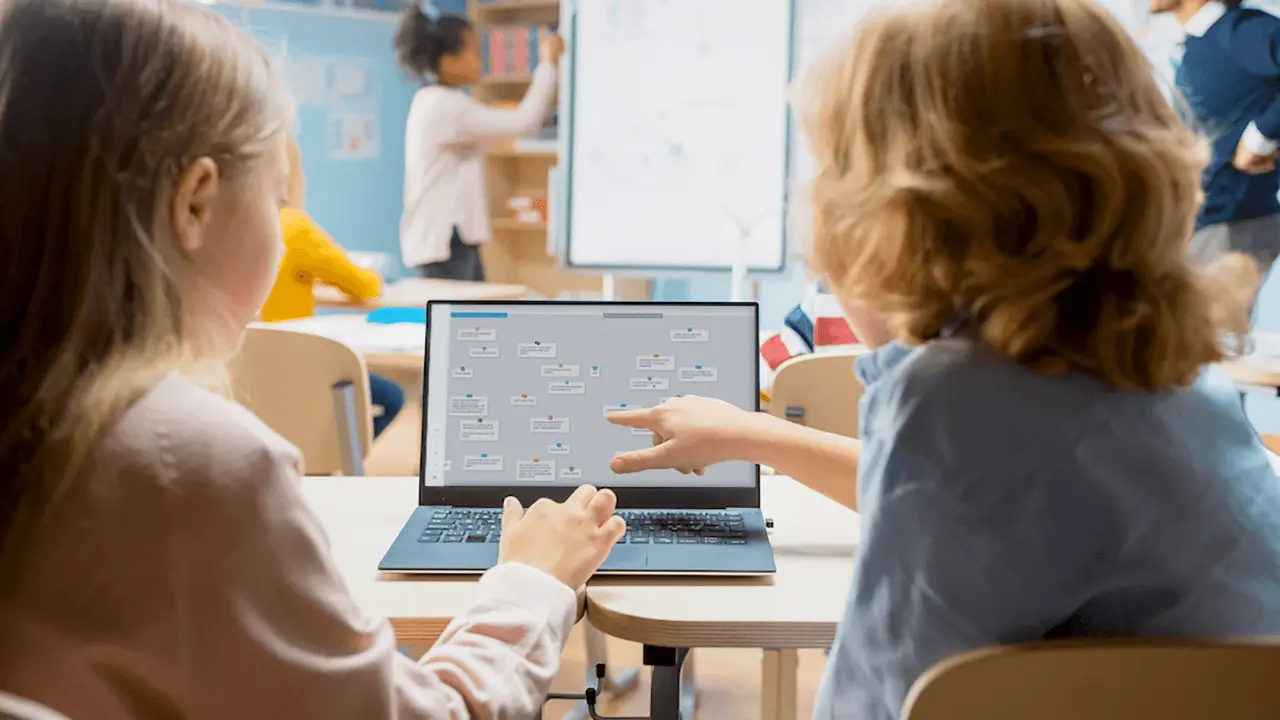
Przed wdrożeniem w szkole sprawdź wymagania Lumio dotyczące urządzeń i przeglądarek otwiera się w nowej karcie. Instrukcja producenta jest po angielsku.
Jeśli kompletujesz salę z ekranem 86 cali, w naszej ofercie znajdziesz monitor interaktywny SMART GX186 w wersji V4 oraz SMART Board MX286 w wersji V5. Różnice między seriami opisujemy w zestawieniu monitorów interaktywnych SMART dla szkół.
SMART Lumio a SMART Notebook — czym się różnią?
Oba narzędzia pochodzą od SMART Technologies i mogą się uzupełniać:
- Lumio działa w przeglądarce i łączy przygotowanie lekcji z zadaniami wykonywanymi na urządzeniach uczniów.
- SMART Notebook jest aplikacją instalowaną na komputerze, wykorzystywaną do przygotowania i prowadzenia zajęć, szczególnie przy tablicy lub monitorze interaktywnym.
Lekcję zapisaną w SMART Notebook możesz wczytać do Lumio. Przed zajęciami otwórz ją i sprawdź zadania, ponieważ niektóre elementy mogą wymagać dostosowania do drugiego programu.
Przed wyborem programu sprawdź wersje i cenę SMART Notebook. Jeśli dopiero zaczynasz, skorzystaj z instrukcji: pobierz i zainstaluj SMART Notebook.
Pytania przed rozpoczęciem pracy
Czy Lumio SMART to ten sam program?
Tak. W kontekście edukacji określenia SMART Lumio i Lumio SMART odnoszą się do platformy firmy SMART Technologies, znanej również jako Lumio by SMART.
Jak połączyć Canvę z Lumio?
Przygotowaną w Canvie prezentację lub kartę pracy możesz przesłać do Lumio, a następnie uzupełnić zadaniami. W Canvie wybierz Udostępnij, odszukaj Lumio i połącz konto przy pierwszym użyciu. Później wybierasz strony projektu i przesyłasz je do swojej biblioteki.
Co się dzieje po wykorzystaniu limitu Free?
Gdy masz już 20 lekcji i sesji, nie dodasz następnych. Możesz nadal poprawiać istniejące lekcje i kontynuować zapisane zajęcia. Miejsce zwolnisz, usuwając niepotrzebne lekcje lub sesje. Usunięcie sesji usuwa również zapisane w niej odpowiedzi uczniów.
Co po wygaśnięciu płatnej subskrypcji?
Konto przechodzi na Free. Jeśli masz więcej niż 20 lekcji i sesji, edycja i prowadzenie zajęć zostają zablokowane do usunięcia nadmiarowych zapisów lub odnowienia płatnego dostępu. Możesz nadal przeglądać wcześniejsze odpowiedzi uczniów.
Dlaczego widzę Free, mimo że szkoła kupiła licencję?
Upewnij się, że logujesz się adresem e-mail, dla którego szkoła kupiła dostęp. Konto prywatne i szkolne mogą mieć różne plany. Jeśli adres jest poprawny, poproś szkolnego administratora o sprawdzenie przypisania licencji i ustawień konta.
Czy Lumio działa bez internetu?
Do prowadzenia zajęć i rozwiązywania zadań w Lumio potrzebny jest internet. Możesz zapisać materiał jako PDF do późniejszego czytania lub wydrukowania, ale w takim pliku interaktywne ćwiczenia nie działają.
Czy monitor SMART zawiera płatną licencję Lumio?
Zależy to od kupowanego zestawu. Przed zamówieniem potwierdź, czy obejmuje płatny plan Lumio, dla ilu nauczycieli i na jaki czas. Samo oznaczenie GX lub MX nie wystarcza do ustalenia tych warunków. Przy montażu SMART MX265-V5 w Szkole Podstawowej w Niebieszczanach szkoła otrzymała roczną licencję Lumio Spark dla jednego nauczyciela i jednego konta.
Gdzie znaleźć pomoc i szkolenia z Lumio?
- Instrukcje i rozwiązywanie problemów: oficjalna pomoc Lumio otwiera się w nowej karcie.
- Przykłady lekcji i szkolenia: nagrania i materiały Lumio Palooza otwiera się w nowej karcie, w tym sesje po polsku.
- Awaria lub problem z połączeniem: sprawdź status usług SMART otwiera się w nowej karcie.
Przy problemach ze szkolną siecią przyda się pomoc administratora. Zakres ewentualnego szkolenia dla placówki ustalimy przy przygotowaniu oferty.
Zapytaj o cenę SMART Lumio
Potrzebujesz Lumio dla siebie lub zespołu? Podaj adres e-mail i, jeśli możesz, napisz, ilu nauczycieli będzie korzystać z programu. Pomożemy dobrać plan i przygotujemy aktualną ofertę.