SMART Notebook w szkole
SMART Notebook to program do przygotowywania materiałów i wspólnej pracy z klasą przy tablicy lub monitorze interaktywnym. Nauczyciel dopisuje wyjaśnienia, uczniowie porządkują elementy i proponują rozwiązania, a na ekranie powstaje zapis wspólnej pracy. Po zajęciach można go zachować i wykorzystać podczas kolejnej lekcji.
W tym poradniku znajdziesz najważniejsze funkcje SMART Notebook, porównanie wersji bezpłatnej i Plus, orientacyjne ceny oraz wskazówki dotyczące instalacji, logowania i pomocy. Możesz zacząć od jednej strony, własnej karty pracy albo gotowego ćwiczenia.

Czym jest SMART Notebook?
SMART Notebook to program do przygotowywania i prowadzenia interaktywnych lekcji, rozwijany przez kanadyjską firmę SMART Technologies. Instaluje się go na komputerze z Windows lub macOS; jest dostępny również po polsku.
Lekcja składa się ze stron. Na każdej możesz umieścić tekst, obraz, zadanie lub miejsce na rozwiązanie. Podczas zajęć piszesz, przesuwasz elementy i dopisujesz to, co wynika z rozmowy z klasą. Całość zapisujesz w pliku .notebook.
Program przydaje się w edukacji wczesnoszkolnej i na lekcjach przedmiotowych: do porządkowania ilustracji, omawiania tekstu, rozwiązywania zadań czy pracy z mapą. Szczególnie wtedy, gdy chcesz pokazać również tok rozumowania ucznia.
Notebook współpracuje z monitorami i tablicami interaktywnymi SMART Board. SMART Board to sprzęt, a Notebook — oprogramowanie, z którego korzystasz na podłączonym komputerze.
Jak wygląda lekcja w SMART Notebook?
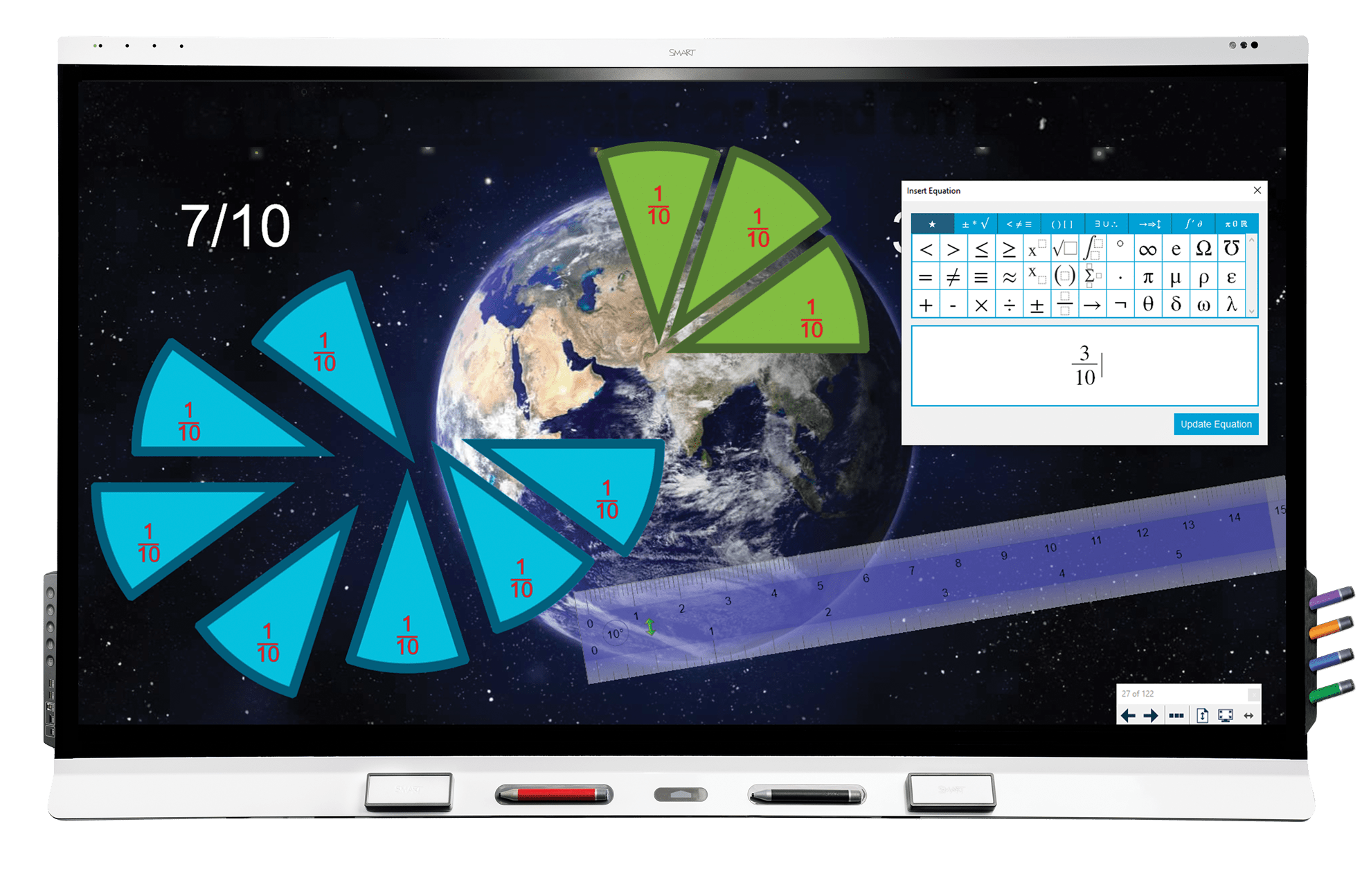
Zobaczmy, jak przygotować i przeprowadzić krótkie zadanie z porządkowaniem figur.
- Przygotuj stronę. Wstaw figury i krótkie polecenie, na przykład: „Podziel figury na grupy i wyjaśnij swoją zasadę”. Zostaw miejsce na odpowiedzi.
- Oddaj zadanie uczniom. Jedna osoba układa elementy według koloru, druga proponuje podział według kształtu. Oba pomysły można pokazać na tym samym materiale.
- Dopisz to, co ważne. Zaznacz wspólne cechy, zapisz pytanie albo dodaj kolejny przykład. Stronę można zmieniać w trakcie rozmowy.
- Zachowaj efekty. Zapisz rozwiązania jako osobną kopię. Przy następnej klasie wrócisz do wersji wyjściowej, a podczas powtórki — do notatek z zajęć.
Podobnie możesz zacząć od własnego PDF. Po imporcie dodasz do niego podpisy, strzałki i miejsce na odpowiedź. Dokument nie musi od razu zamienić się w rozbudowaną grę, żeby stał się użytecznym materiałem do wspólnej pracy.
Najważniejsze funkcje w praktyce
Na początek warto poznać narzędzia, po które najłatwiej sięgnąć podczas zwykłej lekcji:
- Pisanie i rysowanie — dopisujesz obliczenia, podkreślasz fragment tekstu i zaznaczasz ważne miejsca na ilustracji.
- Przesuwanie, obracanie i grupowanie obiektów — uczniowie porządkują pojęcia, układają zdania lub dopasowują podpisy do obrazów.
- Klonowanie elementów — przygotowujesz kolejne kopie liczmana, figury lub etykiety bez wielokrotnego wstawiania ich od nowa.
- Tekst, kształty i tabele — budujesz własną stronę z zadaniem, porównaniem albo miejscem na argumenty.
- Galeria, obrazy i filmy — uzupełniasz materiał o ilustrację lub przykład potrzebny do wyjaśnienia tematu.
- Widżety — korzystasz m.in. z kostki, zegara i koła losującego podczas ćwiczeń oraz pracy w grupach.
- Import własnych materiałów — wykorzystujesz PDF, a w wersji dla Windows także prezentacje PowerPoint.
- Zapis i eksport — zachowujesz lekcję do dalszej edycji lub przygotowujesz PDF z notatkami.
Przy młodszych uczniach sprawdzą się duże elementy i jedno polecenie na stronie. Przy starszych — tekst, wykres czy problem, do którego klasa wspólnie dopisuje rozwiązanie. Dobór narzędzi wynika z celu zadania.
Wersja bezpłatna czy Notebook Plus?
Bezpłatny SMART Notebook pozwala tworzyć, edytować i prowadzić lekcje. Jest przeznaczony do przygotowywania materiałów do prezentacji na SMART Board. Do podstawowej pracy nie potrzebujesz konta ani płatnej subskrypcji.
Notebook Plus rozszerza tę samą aplikację. Najważniejsza różnica dotyczy gotowych mechanizmów aktywności, oceniania oraz pracy z urządzeniami uczniów.
| Możliwość | Notebook bez subskrypcji | Notebook Plus |
|---|---|---|
| Własne strony, pisanie i ruchome obiekty | Tak | Tak |
| Import PDF i PowerPoint | Tak | Tak |
| Obsługa dotykiem na SMART Board | Tak | Tak |
| Tworzenie gier z szablonów i zestawów pytań do oceniania | Nie | Tak |
| Udział uczniów z ich urządzeń w aktywnościach | Nie | Tak, po zalogowaniu nauczyciela |
| Pełna obsługa dotykiem na monitorach innych marek | Nie | Tak |
| Udostępnianie z aplikacji do konta SMART | Nie | Tak |
Tabela opisuje dostęp po zakończeniu okresu próbnego; istniejące materiały Plus mają osobne zasady odtwarzania.
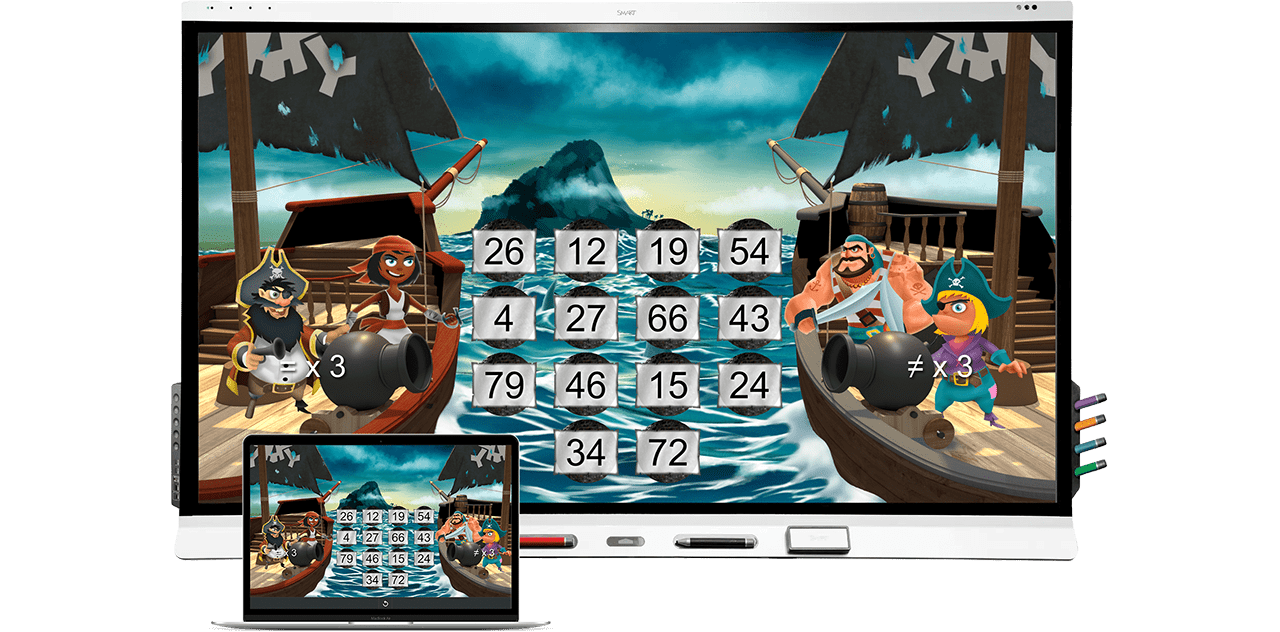
Własne zadanie z przesuwanymi podpisami możesz przygotować bez Plus. Płatny kreator przyda się, gdy chcesz tworzyć aktywności na podstawie gotowych szablonów, na przykład dopasowywanie lub sortowanie z wbudowanymi zasadami gry.
Co daje okres próbny?
Przy pierwszej instalacji producent udostępnia 180 dni próby Notebook Plus. Po jej zakończeniu pozostaje bezpłatny Notebook. Lokalne pliki nie są usuwane. Istniejące aktywności można odtwarzać zgodnie z ograniczeniami wersji, ale nie można edytować ich treści ani tworzyć nowych aktywności Plus.
Gdzie w tym wszystkim jest Lumio?
Notebook działa jako aplikacja na komputerze. Lumio to osobna platforma w przeglądarce, do której można przenosić materiały Notebook i udostępniać zadania uczniom. Notebook Plus jest oferowany również w pakiecie z Lumio Standard. Różnice między planami i sposób rozpoczęcia pracy wyjaśniamy w poradniku SMART Lumio — funkcje, cena i logowanie.
Ile kosztuje SMART Notebook?
Podstawowy Notebook jest dostępny bez opłaty abonamentowej w opisanym wyżej zastosowaniu ze sprzętem SMART. Za rozszerzenie Plus płaci się zgodnie z wybranym wariantem licencji.
Poniżej przedstawiamy orientacyjne ceny pakietu Lumio Standard + SMART Notebook Plus:
| Okres dostępu dla jednego użytkownika | Orientacyjna cena netto |
|---|---|
| 1 rok | 530,13 zł |
| 2 lata | 954,48 zł |
| 3 lata | 1 353,00 zł |
Stan cen: 24 października 2026 r. Kwoty podano netto, bez VAT. Służą do wstępnego oszacowania budżetu i nie stanowią indywidualnej wyceny dla szkoły.
Ceny i warunki licencji mogą ulec zmianie. Zapytaj nas o aktualną ofertę dla Twojej szkoły. Przygotowując wycenę, uwzględnimy liczbę użytkowników, okres dostępu oraz posiadane już uprawnienia.
Zapytaj o aktualną ofertę SMART Notebook
Komputer, monitor i dostęp do internetu
SMART Notebook instalujesz na komputerze z obsługiwanym systemem Windows lub macOS. Lekcję możesz przygotować w domu, a następnie otworzyć w szkole. Przy Plus dostęp przypisany do konta nauczyciela pozwala korzystać z subskrypcji na komputerach z zainstalowanym programem; aktywacja kluczem dotyczy konkretnego komputera.
W sali potrzebujesz połączenia przesyłającego obraz oraz dotyk między komputerem a monitorem. Zależnie od zestawu może to być USB-C albo połączenie obrazu i osobny przewód USB do obsługi dotyku. Sam obraz z laptopa nie oznacza jeszcze, że ekran będzie sterował programem.
Jeżeli dobierasz sprzęt, zobacz ofertę monitorów SMART, w tym SMART GX165-V4 i SMART MX265-V5. Funkcje samego monitora i jego systemu są odrębne od możliwości Notebook uruchomionego na komputerze.
Na ekranach innych producentów do pełnej obsługi interaktywnej potrzebny jest Plus. Chromebook, iPad i Android nie zastępują komputera z desktopową aplikacją Notebook; mogą natomiast służyć uczniom do udziału w aktywnościach przez przeglądarkę.
Czy potrzebny jest internet?
- Lokalna praca nad lekcją: otwieranie zapisanych materiałów, pisanie i przesuwanie obiektów nie wymagają stałego połączenia.
- Usługi online: pobieranie, aktywacja, wyszukiwanie zasobów, filmy internetowe, udostępnianie i udział urządzeń uczniów wymagają sieci.
- Rozpoznawanie zapisu: w aktualnym Notebook 26 rozpoznawanie matematyki wymaga internetu; na Mac dotyczy to także rozpoznawania pisma odręcznego.
Przed instalacją sprawdź aktualne wymagania systemowe SMART Notebook. Jest to szczególnie istotne przy starszych komputerach i urządzeniach z Windows na ARM, którego producent obecnie nie wspiera oficjalnie.
Pobieranie, instalacja i logowanie
Jak rozpocząć pracę?
- Otwórz oficjalną stronę pobierania SMART Notebook.
- Wybierz instalator dla swojego systemu. Na szkolnym komputerze instalację może przeprowadzić administrator.
- Zainstaluj program oraz składniki potrzebne do współpracy ze sprzętem. Zestaw może obejmować sterowniki SMART i narzędzie SMART Ink.
- Uruchom Notebook, utwórz pierwszą stronę i zapisz plik. Do pracy w wersji bezpłatnej logowanie jest opcjonalne.
Jak zalogować się do Notebook Plus?
W programie otwórz menu konta i wybierz logowanie — w angielskim interfejsie Account → Sign in. Notebook otworzy przeglądarkę. Wybierz konto, z którym powiązano dostęp, zakończ logowanie i wróć do aplikacji.
Przy licencji szkolnej administrator musi wcześniej przypisać uprawnienia do Twojego adresu e-mail lub aktywować program kluczem. Samo założenie konta nie uruchamia płatnej subskrypcji. Logowanie jest potrzebne do korzystania ze wszystkich funkcji Plus, także przy aktywacji kluczem.
Jak dołączają uczniowie?
Gdy uruchomisz aktywność z udziałem urządzeń, podaj uczniom identyfikator klasy. Wchodzą na hellosmart.com, wpisują kod i dołączają jako goście albo korzystają ze szkolnego konta Google lub Microsoft. Nie instalują Notebook na swoich urządzeniach.
Co sprawdzić, gdy coś nie działa?
- Jest obraz, ale nie działa dotyk: sprawdź połączenie USB, sterowniki oraz zgodność sprzętu i licencji.
- Po zakupie nie widzisz Plus: sprawdź adres zalogowanego konta, przypisanie subskrypcji i region usługi.
- Uczniowie nie mogą dołączyć: sprawdź kod klasy, uruchomienie aktywności i dostęp do internetu w szkolnej sieci.
Dalsze kroki znajdziesz w pomocy technicznej SMART Notebook.
Gotowe materiały, szkolenia i pomoc
Własną bibliotekę lekcji możesz budować stopniowo. Na początek przydadzą się:
- Galeria w programie — ilustracje i elementy do wykorzystania na stronach lekcji.
- Biblioteka materiałów SMART — zasoby w środowisku Lumio, do którego przekierowuje obecnie także adres SMART Exchange.
- Przewodnik nauczyciela SMART Notebook — instrukcje producenta uporządkowane według wykonywanych zadań.
Przed zajęciami otwórz wybrany materiał na szkolnym komputerze i przejdź przez zadanie tak, jak zrobi to uczeń. Sprawdzisz w ten sposób układ strony, multimedia i działanie aktywności.
W Interaktywnych Pracowniach pomagamy dobrać rozwiązania SMART do szkoły. Przy zakupie ustalamy zakres konfiguracji i ewentualnego szkolenia, tak aby nauczyciele wiedzieli, z jakiej pomocy mogą skorzystać.
Pytania, które pojawiają się przed pierwszą lekcją
Czy moje PDF i prezentacje będą wyglądały tak samo?
To zależy od sposobu importu. PDF można wstawić jako obraz strony; w Windows dostępna jest też konwersja do edytowalnych obiektów. Na Mac PDF jest importowany jako obraz. Przy imporcie PowerPoint nie są zachowywane przejścia slajdów ani animacje obiektów, a układ może wymagać poprawienia.
Czy PDF zachowa interaktywność lekcji?
Nie. PDF jest statycznym zapisem do czytania lub wydruku. Do dalszej edycji i pracy z ruchomymi elementami zachowaj również oryginalny plik .notebook.
Czy zakup monitora oznacza bezterminowy dostęp do Plus?
Nie należy tego zakładać. Bezpłatny Notebook i płatne rozszerzenie Plus to różne uprawnienia. Pakiet sprzętowy może obejmować subskrypcję na określony czas — jej zakres sprawdź w konkretnej ofercie.
Czy jedna licencja wystarczy całej szkole?
Zakres dostępu wynika z zakupionej liczby uprawnień i sposobu aktywacji. Przy wycenie podaj liczbę nauczycieli, którzy mają korzystać z Plus, oraz informację o posiadanych licencjach.
Czym Notebook różni się od SMART Ink?
Notebook służy do tworzenia i prowadzenia własnych plików lekcji. SMART Ink pomaga nanosić cyfrowe adnotacje podczas pracy z innymi materiałami wyświetlanymi z komputera, także poza Notebook.
Jak sprawdzić wersję i aktualizacje?
Numer wersji znajdziesz w informacji o programie SMART Notebook. Przed aktualizacją zapisz swoje materiały i sprawdź wymagania systemowe. Listę zmian publikuje producent w historii wydań SMART Notebook.
Zacznij od jednej lekcji
Wybierz materiał, który już znasz. Dodaj jedno zadanie wymagające działania ucznia: uporządkowania elementów, wskazania fragmentu albo wyjaśnienia rozwiązania. Po zajęciach zachowaj to, co warto wykorzystać ponownie.
Jeżeli chcesz dobrać licencję lub połączyć Notebook z wyposażeniem sali, porozmawiaj z nami o rozwiązaniach SMART dla Twojej szkoły.
Zapytaj o aktualną ofertę SMART Notebook
Napisz, ilu nauczycieli ma korzystać z programu i czy szkoła ma już sprzęt SMART. Przygotujemy wycenę licencji oraz podpowiemy, jak zacząć.